


17 Ekim 2012 Çarşamba
Blog Oluşturma
Blogger ve Blogspot hakkında
Blogger, ihtiyacınız olduğu anda web üzerinde yayın göndermenize yardımcı olan web tabanlı bir araçtır. Web günlükleri veya "blog'lar" olarak bilinen ve hızla büyüyen web yayıncılığı dünyasında lider konumdaki araçtır.
Blogger, kod yazmaya veya sunucu yazılımı ya da komut dosyası yüklemenize gerek kalmadan blog yayınlama süresini otomatikleştirmenizi (ve önemli ölçüde hızlandırmanızı) sağlar. Buna rağmen blogunuzun görünümü ve konumu konusunda eksiksiz bir denetim sunar.
Daha açık söylemek gerekirse, blog yayınlarınızı kodlamak ve sayfanızın en yeni sürümünü yüklemek yerine Blogger web sitesinden basit bir form göndererek blogunuzda yayın oluşturabilirsiniz. Sonuçlar anında ve sizin tasarımınızla sitenizde görüntülenir.
Blogspot, Blogger'ı oluşturan kişiler tarafından verilen bir web günlüğü barındırma hizmetidir. Bu nedenle Blogger ile tamamen entegredir ve yapılandırma konusunda sizi uğraştırmaz!
Daha açık söylemek gerekirse, blog yayınlarınızı kodlamak ve sayfanızın en yeni sürümünü yüklemek yerine Blogger web sitesinden basit bir form göndererek blogunuzda yayın oluşturabilirsiniz. Sonuçlar anında ve sizin tasarımınızla sitenizde görüntülenir.
Blogspot, Blogger'ı oluşturan kişiler tarafından verilen bir web günlüğü barındırma hizmetidir. Bu nedenle Blogger ile tamamen entegredir ve yapılandırma konusunda sizi uğraştırmaz!
Başlangıç Kılavuzu
Blogger ortak çalışma, tartışma veya düşüncelerinizi diğerleriyle paylaşmanın kolay bir yoludur.Bu kılavuz Blogger'ın temel özelliklerini öğrenmenize ve kendi blogunuzu yazmaya başlamanıza yardımcı olur.
Blogger'ı kullanmaya başlamak için Google Hesabınızla oturum açın. (Gmail, Google Grupları veya orkut kullanıyorsanız zaten bir hesabınız vardır.) Henüz bir Google Hesabınız yoksa şimdi bir tane oluşturabilirsiniz.
İçindekiler
- Blog oluşturma
- Kayıt yazma
- Resim ekleme
- Video ekleme
- Gizlilik ve izinler
- Yerleşiminizi özelleştirme
- Diğer blog'ları izleme
Blog oluşturma
Blogger'a başlamak için Blogger ana sayfasını ziyaret edin, kullanıcı adınızı ve şifrenizi girin ve Oturum aç'ı tıklayın. Bir görüntüleme adı girin ve Blogger'ın Hizmet Şartları'nı kabul edin. Ardından Blog Oluştur bağlantısını tıklayın ve başlayın!Blogunuz için bir isim ve adres (URL) seçin. En beğendiğiniz şablonu seçin (bu yayınladığınızda blogunuzun nasıl görüneceğini belirtir). Bu adımda yaratıcılığınızı kullanın, kişisel profilinize bilgi ekleyin ve istiyorsanız blogunuzun görünümünü özelleştirin. Blog yazmaya başlayın!
Kayıt yazma
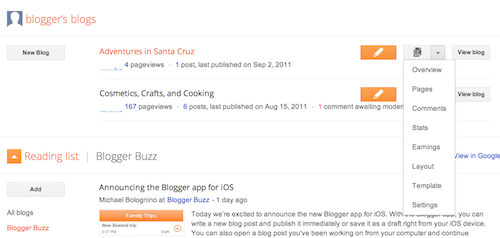
Blogger'da oturum açtıktan sonra bloglarınızın listesini içeren kumanda panelinizi görürsünüz. Yapmanız gerekenler şunlardır:- Yeni bir yayın yazmak için turuncu renkli kalem simgesini tıklayın ve herkesle paylaşmak istediklerinizi yazın.
- Bir sonraki adımda Yayın Düzenleyici sayfasını göreceksiniz. Yayınınıza bir başlık vererek başlayın (isteğe bağlı) ve yayını girin:
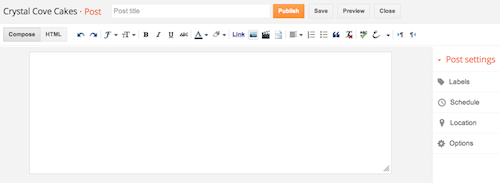
- Yazmayı bitirdiğinizde en üstteki Önizle düğmesini tıklayarak her şeyin istediğiniz gibi göründüğünden emin olun ve Yayınla düğmesini tıklayarak yazdıklarınızı yayınlayın.
Resim ekleme
Bilgisayarınızdan veya Web'den blogunuza resim ekleyebilirsiniz. Yayın Düzenleyici araç çubuğunda resim simgesini tıklayın. Bilgisayarınızdaki bir resme göz atmanızı veya Web'deki bir resmin URL'sini girmenizi isteyen bir pencere görüntülenir.Resminizi seçtikten sonra resminizin kaydınızda nasıl görüneceğini belirleyen yerleşimi seçebilirsiniz:
- 'Sol', 'Ortala' ve 'Sağ' seçenekleri blog metninizin resmin çevresinde nasıl yer alacağını özelleştirmenize olanak tanır.
- 'Resim boyutu' seçenekleri resmin kaydınızda hangi boyutta görüntüleneceğini belirler.
Mobil cihazınızı, Google'ın ücretsiz fotoğraf yazılımı olan Picasa'yı veya bir üçüncü taraf hizmeti olan flickr'ı kullanarak da resim yayınlayabilirsiniz.
Video ekleme
Blog yayınınıza video eklemek için blog yayınınızı düzenlediğiniz alanın üstündeki yayın düzenleyici araç çubuğunda bulunan film şeridi simgesini tıklayın. 'Blog kaydınıza bir video ekleyin.' yazan bir pencere görüntülenir.Yüklemek istediğiniz video dosyasını bilgisayarınızdan seçmek için Göz at düğmesini tıklayın. Blogger'ın AVI, MPEG, QuickTime, Real ve Windows Media dosyalarını kabul ettiğini ve videonuzun 100 MB'tan küçük olması gerektiğini unutmayın.
Videonuzu yüklemeden önce 'Video Başlığı' kutusuna bir başlık ekleyip Şartlar ve Koşullar'ı kabul edin (bunu yalnızca Blogger'a ilk kez video eklediğinizde yapmanız gerekir). Ardından VİDEO YÜKLEYİN'i tıklayın.
Videonuz yüklenirken kayıt düzenleyicisinde videonuzun nerede görüntüleneceğini gösteren bir yer tutucu göreceksiniz. Kayıt düzenleyicisinin altında yüklemenin hangi aşamada olduğunu gösteren bir durum iletisi de göreceksiniz. Videonuzun boyutuna bağlı olarak bu işlem genelde beş dakika kadar sürer. Tamamlandığında videonuz kayıt düzenleyicinizde görünür.
Nasıl gerçekleştiğini görmek mi istiyorsunuz? Blog kaydınıza nasıl video ekleyeceğinizi anlatan bir video izlemek için bağlantıyı tıklayın:
Yerleşiminizi özelleştirme
Şablonunuz, blogunuzu özelleştirmenin eğlenceli bir yoludur. Yeni bir blog oluştururken ilk olarak blogunuzun temel tasarımı olacak varsayılan bir şablon seçmeniz istenir. Blogunuz için çok sayıda şablondan ihtiyaçlarınızı en iyi şekilde karşılayacak bir tanesini seçebilirsiniz. Ayrıca kullanımı kolay sürükle ve bırak arayüzümüzü kullanarak blogunuzun tasarımını kendiniz belirleyebilirsiniz. İsterseniz blogunuza slayt gösterileri, kullanıcı anketleri ve hatta AdSense reklamları ekleyebilirsiniz. Blogunuzdaki renkleri ve yazı tiplerini değiştirmek de bir o kadar kolaydır. Blogunuzun düzeni üzerinde daha aktif bir denetime sahip olmak istiyorsanız, HTML'yi Düzenle özelliğini de kullanabilirsiniz. Blogunuzun yerleşimini düzenlemek için şu adımları uygulayın:- Gadget eklemek için Gadget Ekle'yi tıkladıktan sonra istediğiniz gadget'ın yanındaki artı işaretini tıklayın. Kategoriye göre ayrılmış gadget'lardan birini seçebilir veya pop-up pencerenin sağ üst köşesinden belirli bir gadget'ı arayabilirsiniz.
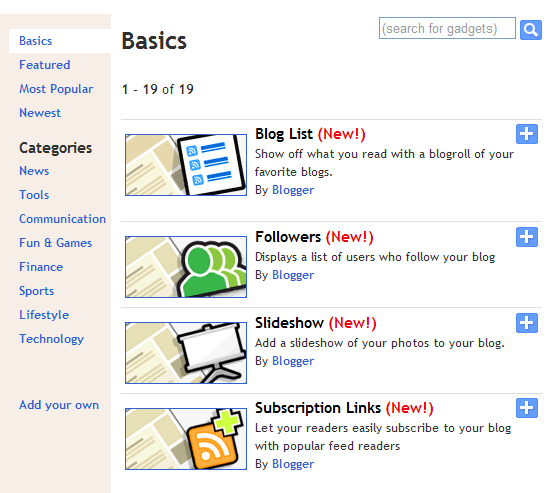
- Özelleştirmek istediğiniz blog'un altındaki kumanda panelinde yer alan Yerleşim bağlantısını tıklayın.
- Mevcut gadget'ları düzenlemek için Düzenle'yi, yeni gadget'lar eklemek için ise Gadget Ekle'yi tıklayın.
- Seçtiğiniz gadget için gereken bilgileri girdikten sonra turuncu renkli Düzenlemeyi kaydet düğmesini tıklayın. Yerleşimde yaptığınız değişiklikler hemen görünür.
Gizlilik ve izinler
Varsayılan olarak blogunuz herkese açıktır ve internet üzerinden herkes tarafından okunabilir. Ancak istiyorsanız özel olmasını da sağlayabilirsiniz. Bu ayarları, Ayarlar | Temel sekmesinden değiştirebilirsiniz.- 'Blog Yazarları' bölümünün altında 'Herkes' seçeneğinin varsayılan olarak işareti olduğunu görebilirsiniz. Bu seçeneği 'Yalnızca bu okuyucular' olarak değiştirirseniz Okuyucu Ekle düğmesini görürsünüz.
- Okuyucu Ekle düğmesini tıklayıp blogunuza erişim vermek istediğiniz kişinin e-posta adresini girin. Birden fazla kişi eklemek için adresleri virgülle ayırın.
- Girilen her adres için blogunuzu görüntüleme erişimi bu adresle ilişkili olan Google Hesabı'na verilir. Adreslerden biri herhangi bir hesapla ilişkilendirilmediyse bu kişiye aşağıdaki üç seçenekten birini yapmasını sağlayan bir davetiye e-postası gönderilir:
- Mevcut bir hesaba oturum açma.
- Yeni bir hesap oluşturma.
- Blogunuzu ziyaretçi olarak görüntüleme (hesap gerekmez).
Diğer blog'ları izleme
Blogger İzleme özelliğiyle Blogger kumanda panelinizdeki Okuma Listeniz aracılığıyla izlediğiniz blog'ları takip edebilirsiniz. Blog izlemenin birçok yolu vardır. Bu yolların en kolayı 'İzleme' widget'ı olan bir blog'u ziyaret ederek şu adımları uygulamaktır:
- 'İzleyenler' widget'ının altındaki BU BLOG'U İZLE bağlantısını tıklayın.
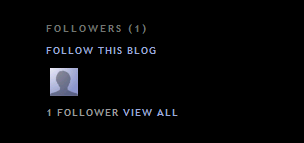
- Ardından genel veya özel olarak izleme seçeneklerinin bulunduğu bir pop-up penceresi görürsünüz.
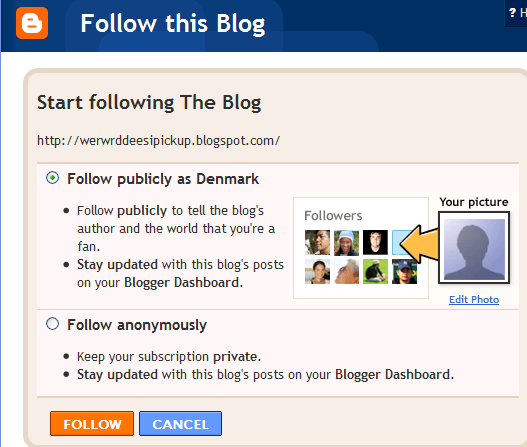
- Blog'u nasıl izleyeceğinizi seçin ve İZLE düğmesini tıklayın. Artık bu blog'un bir izleyenisiniz! Blog'u herkese açık olarak izlemeyi seçerseniz blog'da profil resminiz ve Blogger profilinize bir bağlantı görüntülenir.
- Bir blog'un izleyeni olduğunuzda, blog aynı zamanda Blogger kumanda paneliniz üzerindeki Okuma Listesi'ne de eklenir. İsterseniz, blog'u kumanda panelinizdeki Okuma Listenize ekleyerek (bu blog'da 'İzleyenler' widget'ı olmasa da) herhangi bir blog'un veya URL'nin izleyeni de olabilirsiniz.
Blog oluşturma
Blogger'ın barındırma hizmeti olan Blogspot'ta ücretsiz blog oluşturabilmek için bir Google Hesabı oluşturmuş olmanız gerekir. blogger.com'a giriş yaptıktan sonra, blog listenizin yanındaki Blog Oluştur'u tıklayın:
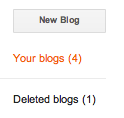
Pop-up pencerede Başlığı ve Adresi (URL) girin, sonra da blogunuz için bir şablon seçin. İşlemi tamamladığınızda Blog oluştur'u tıklayın:

Artık hazırsınız. Blogunuz Kumanda Panelinizde görünecektir. Blogunuzun yanındaki turuncu renkli kalemi tıklayarak yayın göndermeye başlayabilirsiniz. URL'nizi unutur veya değiştirmek isterseniz, düzenleme seçeneğini Ayarlar | Temel bölümünde bulabilirsiniz.
Hesaplar arasında blog taşıma
Kısaca söz konusu blog'u iki üyeli bir ekip blog'u haline getirdikten sonra orijinal ekip üyesini kaldırarak bunu yapabilirsiniz.
Ayrıntılara girecek olursak süreç şöyledir:
Ayrıntılara girecek olursak süreç şöyledir:
- Hesap 1 ile Blogger'da oturum açın. Bu hesabın, blog'u içeren hesap olduğunu varsayacağız.
- Ayarlar | Temel sekmesinin altındaki "İzinler" bölümüne gidin.
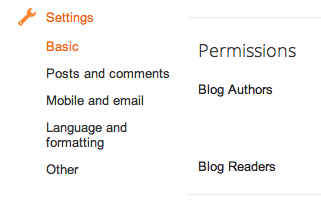
- Yazar Ekle düğmesini tıklayarak, blog'u taşımak istediğiniz hesap olan Hesap 2'nin sahibine davetiye gönderin.
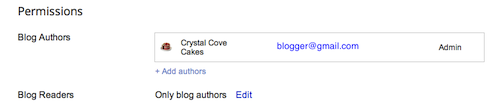
- Hesap 2'nin sahibinin davetiyeyi kabul etmesini bekleyin. Bilgisayarınız paylaşılan bir bilgisayarsa önce Hesap 1'den çıkmanız veya farklı bir tarayıcı kullanmanız gerekecektir.
- Hesap 2 blog'a katıldığında, Hesap 1 tekrar oturum açabilir ve Ayarlar | Temel sekmesine dönebilir.
- Hesap 2'nin yanındaki açılır menüyü tıklayıp "Yönetici"yi seçin.
- Hesap 1'in yanındaki X simgesini tıklayarak Hesap 1'i kaldırın.
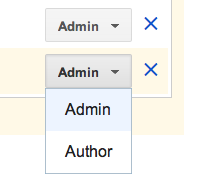
- Hesap 1 tarafından blog'da yapılan tüm yayınları Hesap 1'in görünen adı ile görmeye devam edersiniz. Hesap 2 görünen adın değişmesini isterse bu yayınları silip yeniden yayınlayabilir.
- Her blog'un daima en az bir yönetici üyeye sahip olması gerektiğinden Hesap 2 yönetici haklarına sahip olana dek Hesap 1 kaldırılamaz.
- Hesap 1 silinirse bu hesapla yüklenen fotoğrafların bağlantısı bozulur. Hesap 2'yi ekledikten sonra eski fotoğraflarınızın görüntülenmeye devam etmesini istiyorsanız Hesap 1'i etkin durumda bırakmanız gerekir.
Yeni arayüz sürümümüzü kullanma
Diğer bazı Google ürünleriyle birlikte Blogger da tamamen yeni bir görünüme kavuştu: Sorunsuz ve akıcı bir blog yazma deneyimi için tasarlanmış net ve şık bir arayüz. Yeni arayüzün daha hızlı yüklenmesini sağlamakla kalmadık, aynı zamanda en önemli blog yazma işlemleriniz için kısayollar ekledik. Nelerin değiştiğini görmek için aşağıdaki özet listemize bakabilirsiniz.
Kumanda paneliniz her zamanki gibi başlangıç noktanızdır. Tüm bloglarınız burada listelenir ve her blog'da aşağıda belirtilenler gibi çeşitli işlemler gerçekleştirmek için bloglarınızın yanındaki simgeleri tıklayabilirsiniz.
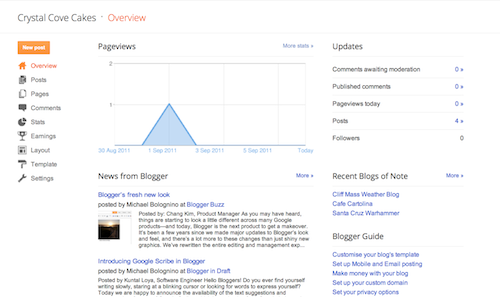
Genel Bakış sekmesinde blogunuzun etkinliğini, Blogger ekibinden haber ve ipuçlarını, aynı zamanda yakın tarihli İlginç Blogları görebilirsiniz.
Yeni bir yayın yazmak için, Kumanda Panelinizden yayını göndermek istediğiniz blogun yanındaki turuncu Kurşun Kalem simgesine tıklamanız yeterlidir. Üst kısımda Yayınla, Kaydet, Önizleme ve Kapatseçenekleri yer alır; Etiketler ve Zaman Çizelgeleri gibi yayın seçenekleri ise yan taraftadır.
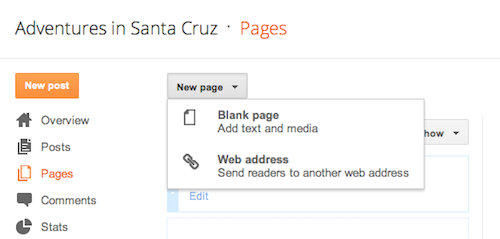
Sayfalar sekmesine geldiğinizde, okuyucularınızın oluşturduğunuz yeni bir sayfaya mı yoksa başka bir Web adresine mi yönlendirileceğini belirlemek için Yeni Sayfa düğmesini tıklayabilirsiniz.
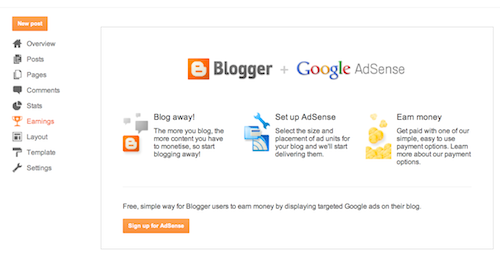
Kazançlar sekmesi, önceden Kazanç Sağlayın olarak anılan özelliğin yeni adıdır. Kullanması aynı şekilde kolaydır, size bu özelliği kullanmanızda rehberlik edecek basit talimatlar vardır.
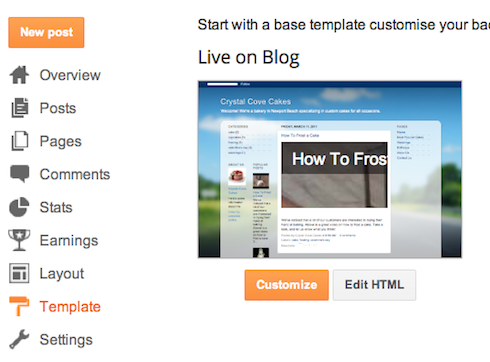
Şablon sekmesinde, turuncu renkli Özelleştir düğmesini tıklayarak kullanımı kolay WYSIWYG (“Ne görürsen onu alırsın”) şablon tasarımcımızı kullanmaya başlayabilir ya da birçok varsayılan şablonumuzdan birini seçebilirsiniz. Blogunuzun HTML kodlarını düzenlemek isterseniz gri renkli HTML Düzenledüğmesini tıklamanız yeterlidir.
Kumanda paneli
Kumanda paneliniz her zamanki gibi başlangıç noktanızdır. Tüm bloglarınız burada listelenir ve her blog'da aşağıda belirtilenler gibi çeşitli işlemler gerçekleştirmek için bloglarınızın yanındaki simgeleri tıklayabilirsiniz.
- Yeni bir yayın yazmak: Yayın Düzenleyici'ye erişmek için Kumanda panelinizdeki turuncu kurşun kalem simgesini tıklamanız yeterlidir.
- Yayınlarınızı görüntülemek: Gri renkli Yayın Listesi, sizi belirli bir blog için yayımlanmış ve taslak olarak hazırlanmış yayınlarınızın bir listesine götürür.
- Favori bloglarınızı takip etmek: Kendi bloglarınızdan oluşan listenin altında, takip ettiğiniz blogların bir listesi ve bu bloglardaki en son yayınlardan kısa alıntılar bulunur.
- Geri kalan her şey: Aşağıdaki özelliklere hızlı bir bağlantı için Yayın Listesi'nin yanındaki açılır menüye göz atın:
- Genel Bakış
- Yayınlar
- Sayfalar
- Yorum
- İstatistikler
- Kazançlar
- Yerleşim
- Şablon
- Ayarlar
Genel Bakış
Genel Bakış sekmesinde blogunuzun etkinliğini, Blogger ekibinden haber ve ipuçlarını, aynı zamanda yakın tarihli İlginç Blogları görebilirsiniz.
Yeni yayın
Yeni bir yayın yazmak için, Kumanda Panelinizden yayını göndermek istediğiniz blogun yanındaki turuncu Kurşun Kalem simgesine tıklamanız yeterlidir. Üst kısımda Yayınla, Kaydet, Önizleme ve Kapatseçenekleri yer alır; Etiketler ve Zaman Çizelgeleri gibi yayın seçenekleri ise yan taraftadır.
Yeni sayfa
Sayfalar sekmesine geldiğinizde, okuyucularınızın oluşturduğunuz yeni bir sayfaya mı yoksa başka bir Web adresine mi yönlendirileceğini belirlemek için Yeni Sayfa düğmesini tıklayabilirsiniz.
Kazançlar
Kazançlar sekmesi, önceden Kazanç Sağlayın olarak anılan özelliğin yeni adıdır. Kullanması aynı şekilde kolaydır, size bu özelliği kullanmanızda rehberlik edecek basit talimatlar vardır.
Şablonunuzu özelleştirme
Şablon sekmesinde, turuncu renkli Özelleştir düğmesini tıklayarak kullanımı kolay WYSIWYG (“Ne görürsen onu alırsın”) şablon tasarımcımızı kullanmaya başlayabilir ya da birçok varsayılan şablonumuzdan birini seçebilirsiniz. Blogunuzun HTML kodlarını düzenlemek isterseniz gri renkli HTML Düzenledüğmesini tıklamanız yeterlidir.
İzinler ve Gizlilik
URL'ler hakkında
URL, Web üzerindeki bir dosyanın adresidir. Örnek olarak
www.example.com veya foo.example.comverilebilir.
Blog oluşturma sürecinde blogunuz için bir URL seçmeniz gerekir. Ziyaretçiler bu URL'yi tarayıcılarının adres çubuğuna yazarak blogunuza ulaşabilir.
Çok sayıda Blogspot blog'u olduğundan yaratıcı olmanız ve kullanılabilir durumda olan URL'yi bulmadan önce birkaç deneme yapmanız gerekebilir. URL'nizin biçimi
sectiginizad.blogspot.com şeklinde olur.
Blog'unuzun URL'sini seçerken yalnızca harf, rakam ve kısa çizgi kullanabileceğinizi unutmayın. $, #, & gibi özel karakterler kullanamazsınız.
Ayarlar | Temel sekmesine giderek blog'unuzun URL'sini bulup düzenleyebilirsiniz. 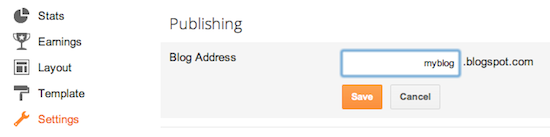
Blog'unuzun URL'sini değiştirdiğinizde eski URL'yi diğer blogger'ların kullanımına bırakmış olacağınızı unutmayın. Dilerseniz blog'unuzu bir özel alan adında barındırabilirsiniz.
Kumanda paneli nedir?
Başlangıçta araç içerisinde çamurun sıçramasına engel olmak üzere kullanılan bir panel anlamına sahip olan kumanda paneli kelimesi, zamanla bilgileri kolay okunacak şekilde düzenleyen ve sunan bir kullanıcı arabirimi anlamını kazandı. Blogger Kumanda Paneliniz, Blogger'daki kontrol paneliniz, ana düzenleme arabiriminizdir.
Blogger'da oturum açtığınızda, Blogger Haberleri, Yeni Güncellenen Bloglar ve İlginç Bloglar'ın yanı sıra tüm bloglarınıza ve profilinize düzenleme erişimi sağlayacağınız Kumanda Paneli sayfasını göreceksiniz.
Not: Blogger'da gezinirken ve Kumanda Paneli sayfasında olmadığınız zamanlarda sayfanın sağ üst köşesinde üzerinde "Kumanda Paneline Dön" yazan mavi bir düğme göreceksin
Çerezleri etkinleştirin
JavaScript'i etkinleştirin
Çerezleri etkinleştirin
JavaScript'i etkinleştirin
Gezinme Çubuğu hakkında
Dinamik Görünümleri kullanmadığınız sürece Blogger Gezinme Çubuğu varsayılan olarak, Blogger tarafından desteklenen her blog'un üst tarafında görünür.
Gezinme Çubuğu'nun özellikleri arasında şunlar bulunur:
Notlar:
Gezinme Çubuğu'nun özellikleri arasında şunlar bulunur:
- [B]: Sizi
www.blogger.comsitesine geri götürür. - Arama kutusu: Görüntülemekte olduğunuz blog'da arama yapar. Arama sonuçları doğrudan sayfa üzerinde görünür.
- G+ paylaşım kutusu: Blog'unuzu Google+'daki çevrelerinizle paylaşmanıza olanak tanır.
- Diğer: Bu açılır menü, "Kötüye Kullanım Bildir" seçeneğinin tıklanmasıyla ekibimizi Hizmet Şartları ihlali ile ilgili bilgilendirmenin yanı sıra blog'unuzu diğer sosyal web siteleriyle paylaşmanızı sağlar.Yardım Merkezimiz yoluyla da kötüye kullanım bildirebilirsiniz.
- [e-posta adresi]: Hesabınızda oturum açtığınızda adresinizi bu bölümde görürsünüz. Diğer görüntüleyenler oturum açmışlarsa bu bölümde kendi e-posta adreslerini görür, oturum açmamışlarsa hiçbir bilgi görmez.
- Kontrol Paneli: Oturum açmış durumdaysanız bu bağlantı sizi Blogger Kontrol Panelinize götürür.
- Oturum Aç/Çıkış: Oturum açmış olup olmamanıza bağlı olarak burada uygun seçenek görüntülenir.
Notlar:
- Gezinme Çubuğu'nun özel şablon tasarımlarının çalışmasını engellememesi için yoğun çaba sarfettik. Ancak bazı görüntüleme sorunları yaşanabilir. Aşağıda, sorun yaşamanız halinde deneyebileceğiniz birkaç şey bulunmaktadır:

Kaydol:
Kayıtlar (Atom)


